 Phenquestions
Ubuntu'da NumPy kurulumu:
NumPy kitaplığını kurmadan önce sistemin kurulu python sürümünü kontrol etmelisiniz. Python3, bu eğitimde NumPy kitaplığının Python'a nasıl kurulacağını göstermek için kullanılır. Yüklü python sürümünü kontrol etmek için aşağıdaki komutu çalıştırın.
$ python3 -VAşağıdaki çıktı, python sürüm 3'ün.8.6 sistemde yüklü.

Python3 için NumPy kitaplığını kurmak için aşağıdaki komutu çalıştırın.
$ sudo apt yükleme python3-numpyN'yi kontrol edinumPy terminalden sürüm:
NumPy kitaplığının kurulu sürümünü çeşitli şekillerde kontrol edebilirsiniz. Aşağıdaki komut, önceki komut tarafından doğru bir şekilde kurulmuşsa, kurulu NumPy kitaplık sürümünü gösterecektir.
$ python3 -c "import numpy; print(numpy.__versiyon__)"Aşağıdaki çıktı, NumPy sürüm 1'in.18.4 sistemde yüklü.

N'yi içe aktarın ve kontrol edinumPy versiyon
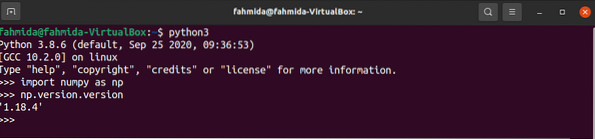
NumPy kitaplığının kurulu sürümünü python betiğini de çalıştırarak öğrenebilirsiniz. Python betiğini çalıştırmak için aşağıdaki komutu çalıştırın.
$ piton3Yüklü NumPy kitaplık sürümünü kontrol etmek için python komut isteminden aşağıdaki python betiğini çalıştırın.
>>> numpy'yi np olarak içe aktar>>> np.versiyon.versiyon
Aşağıdaki çıktı hem Python hem de NumPy kitaplığının sürümünü gösterir.
PyCharm düzenleyicide NumPy'yi etkinleştirin:
Python betiklerini yürütmek için birçok python IDE vardır. Popüler python editörlerinden bazıları PyCharm, Spyder, Eric, Pyzo, Atom, Pydev, vb. PyCharm IDE, bu öğreticide NumPy kitaplığını içe aktararak python betiğinin nasıl yazılacağını ve yürütüleceğini göstermek için kullanılır. PyCharm'ı Ubuntu'ya kurmak için aşağıdaki komutu çalıştırabilirsiniz.
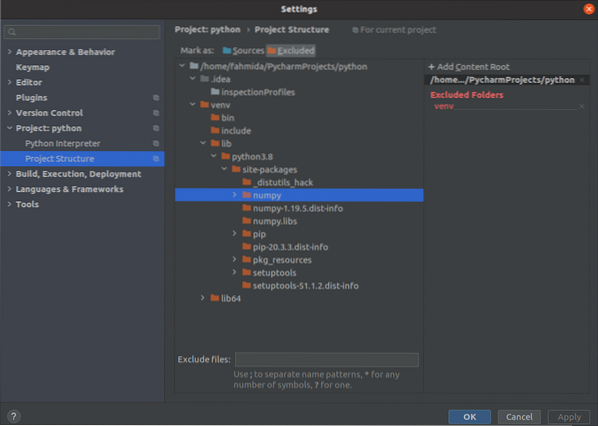
$ sudo ek kurulum pycharm topluluğu --klasikKitaplığı komut dosyasına aktarmak için PyCharm IDE'de NumPy kitaplık konumunu ayarlamanız gerekir. Aç Ayarlar tıklayarak pencere Ayarlar menü öğesinden Dosya Menü. Python betiğini saklamak için daha önce oluşturulmuş proje klasörüne tıklayın. Burada, proje klasör adı piton klasörde bulunan, /ana sayfa/fahmida/PycharmProjects. Bulmak uyuşuk altında bulunan klasör /venv/lib/python3.8/site paketleri. Klasörü seçin ve tıklayın tamam buton.
NumPy ile çalışın:
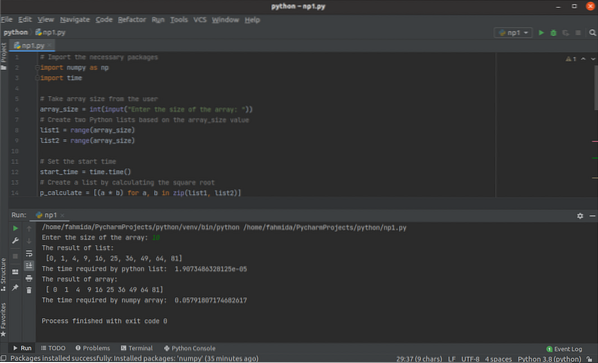
NumPy kitaplığının python komut dosyasında nasıl kullanılabileceğini öğrenmek için aşağıdaki komut dosyasını bir python dosyasına yazın. NumPy dizisi, bu betiğin çıktısında gösterilen python listesinden daha hızlı çalışır. NumPy dizisini oluşturmak için komut dosyasının başında NumPy kitaplığı içe aktarılır. Python listelerinin ve NumPy dizilerinin aynı görevi yapması için gereken süreyi hesaplamak için zaman kitaplığı içe aktarılır. Dizinin boyutu kullanıcıdan girdi olarak alınacaktır. kullanılarak iki python listesi oluşturulacaktır menzil() giriş değerine dayalı fonksiyon. Ardından, mevcut sistem zamanı değişkende saklanacaktır, Başlangıç saati. Her iki listenin her bir değeri çarpılarak yeni bir liste oluşturulacaktır. Her iki listenin de değerleri eşittir çünkü aralık değerleri listeleri oluşturur ve her iki liste de aynı sayıda değer içerir. Yeni liste değişkeni, p_hesapla, listenin kare değerinin her bir öğesini içerecektir. Yine, mevcut sistem zamanı değişkende saklanır, bitiş zamanı. Arasındaki fark bitiş zamanı ve Başlangıç saati python listesinin hesaplamayı yapma zamanını gösterecek. Senaryonun bir sonraki bölümünde, arange() NumPy kitaplığının işlevi, aralık değerlerinin iki tek boyutlu NumPy dizisi oluşturmak için kullanılır. Önceki ifadelerde iki python listesi tarafından üretilen aynı çıktıyı elde etmek için her iki dizi de çarpılır. NumPy dizisini kullanarak görevi hesaplamak için gereken süre, python listesi ve NumPy dizisi için gereken süreyi karşılaştırmak için yazdırılacaktır.
# Gerekli paketleri içe aktarınnumpy'yi np olarak içe aktar
ithalat zamanı
# Kullanıcıdan dizi boyutunu al
array_size = int(input("Dizi boyutunu giriniz: "))
# array_size değerine göre iki Python listesi oluşturun
list1 = aralık(dizi_boyutu)
list2 = aralık(dizi_boyutu)
# Başlangıç saatini ayarlayın
start_time = zaman.zaman()
# Karekökü hesaplayarak bir liste oluşturun
p_calculate = [(a * b) için a, b zip(list1, list2)]
# Sonucu yazdır
print("Listenin sonucu: \n", p_hesapla)
# Bitiş zamanını ayarlayın
bitiş_zamanı = zaman.zaman()
# Python listesinin gerektirdiği zaman değerini yazdır
print("Python listesi için gereken süre: ", end_time - start_time)
# array_size değerine dayalı olarak iki NumPy dizisi oluşturun
np_array1 = np.arange(dizi_boyutu)
np_array2 = np.arange(dizi_boyutu)
# Başlangıç saatini ayarlayın
start_time = zaman.zaman()
# Karekökü hesaplayarak bir dizi oluşturun
np_calculate = np_array1 * np_array2
# Sonucu yazdır
print("Dizinin sonucu: \n", np_calculate)
# Bitiş zamanını ayarlayın
bitiş_zamanı = zaman.zaman()
# NumPy dizisinin gerektirdiği zaman değerini yazdır
print("Numpy dizisi için gereken süre: ", end_time - start_time)
Çıktı:
Yukarıdaki betiği çalıştırdıktan sonra aşağıdaki çıktı görünecektir. Çıktı, python listesinin aynı görevi yapmak için NumPy dizisinden daha fazla zaman gerektirdiğini gösterir.
Sonuç:
Python3 için Python NumPy kitaplığının kurulması ve kullanılması, okuyucunun bu kitaplığı python komut dosyasında farklı türde matematiksel ve bilimsel problemleri çözmek için kullanmasına yardımcı olmak için bu öğreticide açıklanmaktadır.