 Phenquestions
Bir Linux kullanıcısıysanız, güvenlik duvarını ve onu etkinleştirme/devre dışı bırakma prosedürünü bilmekte fayda var. Bu makale, Ubuntu'daki güvenlik duvarını hatasız etkinleştirmek/devre dışı bırakmak için tüm komutları kapsar.
Ubuntu'da Güvenlik Duvarı Nasıl Etkinleştirilir/Devre Dışı Bırakılır
Ubuntu'da Güvenlik Duvarı Durumunu Kontrol Edin
İlk olarak, Linux'un komut terminalinde aşağıdaki komutu kullanarak güvenlik duvarı durumunu kontrol edin.
$ sudo ufw durumuSuperUser DO'nun kısa adı olan “sudo”yu kullandık. Bu komut, sistemin tüm kısıtlanmış dosyalarına erişmek için kullanılır, çünkü Linux, hassas dosyaları önlemek için sistemin belirli bölümlerine erişimi kısıtlar.
Yukarıdakileri yürüttükten sonra, sistem güvenlik duvarının durumunu şu şekilde gösterecektir:
Durum: etkin değil
Bu, güvenlik duvarının şu anda sistemde etkin olmadığı anlamına gelir.
Sistemin mevcut durumu hakkında ek ayrıntılar sağladığı için bu komutu “ayrıntılı” olarak da kullanabilirsiniz.
$ sudo ufw durumu ayrıntılıUbuntu'da Güvenlik Duvarını Etkinleştir
Durum, sistemde etkin olmadığını gösterdiğinden güvenlik duvarı şu anda devre dışı.
Ubuntu'da güvenlik duvarını etkinleştirmek için terminalde aşağıdaki komutu yürütün:
Komutu çalıştırdıktan sonra, sistem aşağıdaki gibi bir mesaj gösterecektir:
Bir güvenlik duvarı etkin ve sistem başlangıcında etkinleştirildi.
Bu mesaj, güvenlik duvarının Linux sisteminizde başarıyla etkinleştirildiğini doğrular. Status komutunu kullanarak güvenlik duvarının durumunu manuel olarak da kontrol edebilirsiniz.

Ubuntu'da Güvenlik Duvarını Devre Dışı Bırakın
Ubuntu'da güvenlik duvarını devre dışı bırakmak için Linux terminalinde aşağıdaki komutu kullanın:
$ sudo ufw Devre Dışı BırakDevre dışı bırakma komutunu yürüttükten sonra sistem bir mesaj gösterecektir:
güvenlik duvarı sistem başlangıcında durdurulur ve devre dışı bırakılır
Bu mesaj, güvenlik duvarının başarıyla devre dışı bırakıldığını doğrular.
GUFW ile Ubuntu'da Güvenlik Duvarı Nasıl Etkinleştirilir/Devre Dışı Bırakılır
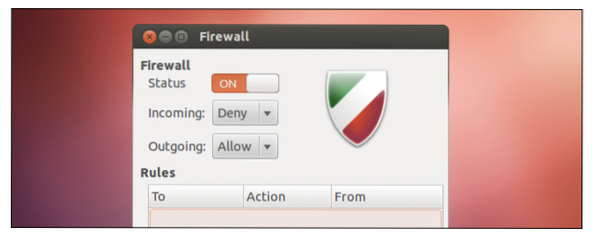
GUFW, Ubuntu'da güvenlik duvarlarını kolayca etkinleştirmeye/devre dışı bırakmaya izin veren bir grafik kullanıcı arabirimi uygulamasıdır.
İlk olarak, sisteme GUFW paketlerini kurmak için Linux terminalinde aşağıdaki komutu yürütün.
$ sudo apt yükleme gufwBu komut, sisteminize GUFW paketlerini kurmaya başlayacak, ardından başlat menüsünde arayarak GUFW'yi açacaktır.
Güvenlik duvarı tüm yönetici izinlerini gerektirir, bu nedenle açık iletişim kutusunun sistem şifresini girin.

Şimdi, güvenlik duvarı arayüzü, kolayca etkinleştirip devre dışı bırakabileceğiniz ekranda görünecektir.
Sonuç
Ubuntu'nun güvenlik duvarı daha az karmaşıktır ve bir kullanıcı onu grafiksel bir arayüzle kontrol ederek kolayca kontrol edebilir. Bir Linux kullanıcısıysanız, iptables'ın karmaşık olduğunu bilirsiniz, ancak tam kontrol sunarlar. Ancak, Ubuntu'da güvenlik duvarını etkinleştirme/devre dışı bırakma prosedürünü öğrenmek istediğinizde. Bu durumda, bu makale, bir güvenlik duvarının durumunu bilerek etkinleştirme ve devre dışı bırakma hakkında eksiksiz bilgi edinmeniz için mükemmeldir.
+++